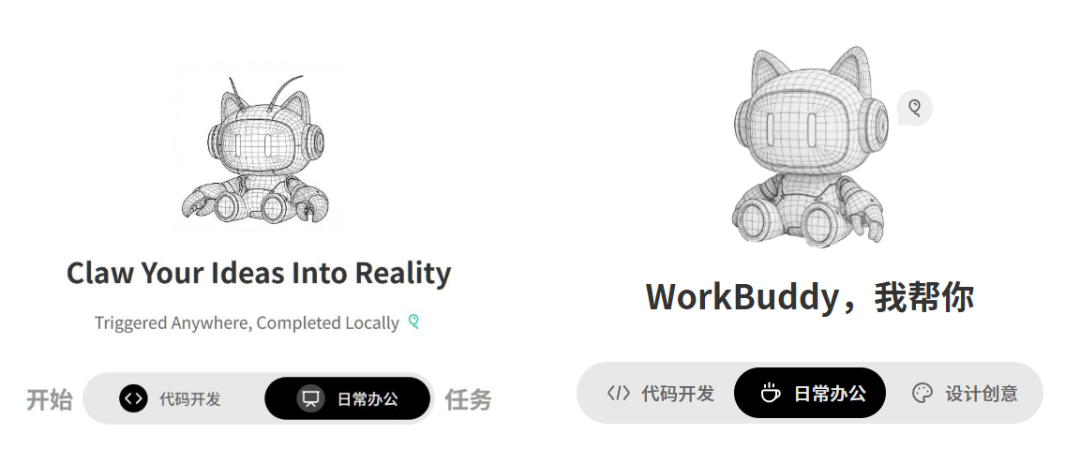
是的,多了一个「设计创意」。官方没有任何介绍,如果不是偶然发现,可能根本不会留意到。
使用这个标签下的功能,需要先连接Ardot,也就是腾讯设计,在你首次使用的时候会提示,点一下就可以了:
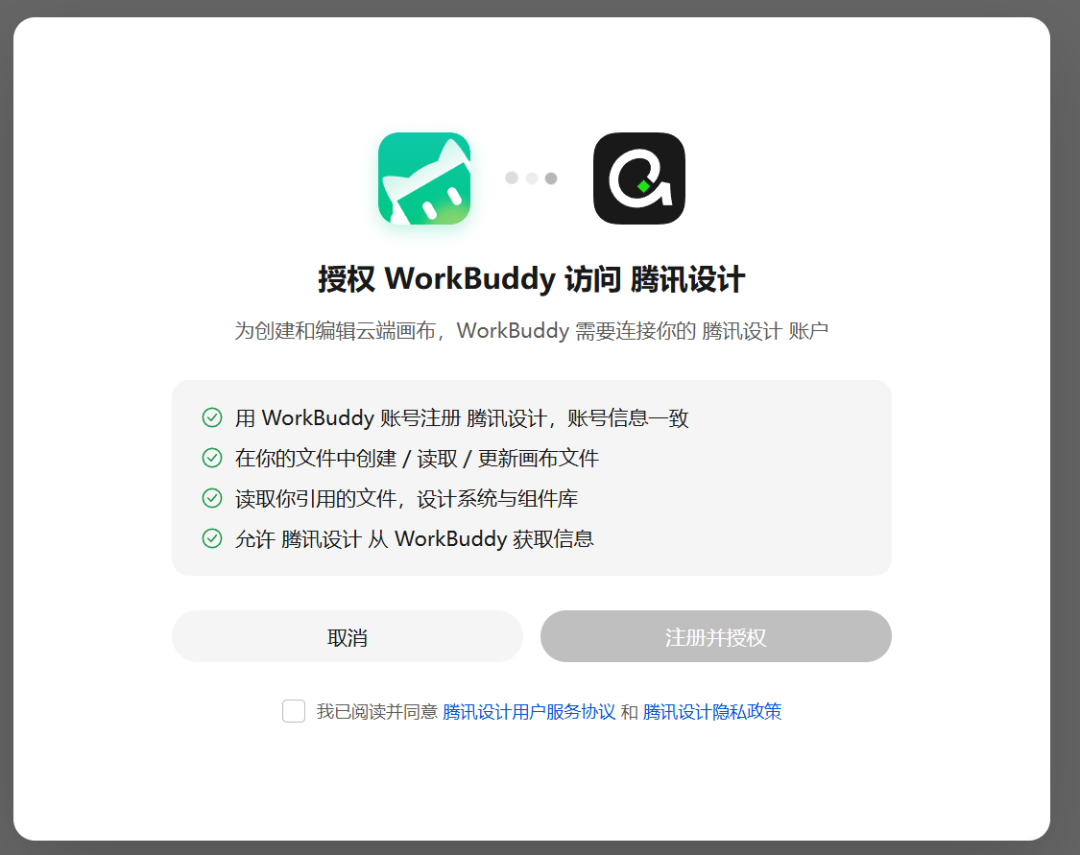
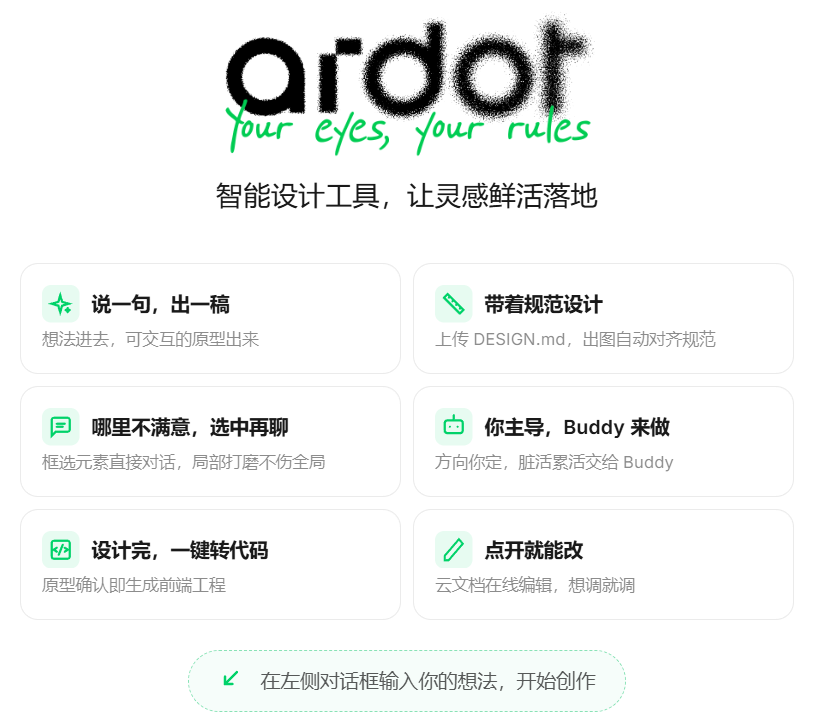
Ardot是腾讯的AI设计工具,最大卖点是一键生成可编辑的设计稿。不用会Figma,不用学PS,你只需要用自然语言描述想要什么,一个可编辑的设计文件就出来了。
连接之后在右侧边栏也能看到Ardot的简介:
此时,切记完全退出再重启WorkBuddy,然后再进入「设计创意」标签才能正常使用。
其实就是用你的账号连接了Ardot的MCP,不得不说WorkBuddy真是把腾讯生态给玩的明明白白。按照官方介绍,涵盖9种设计类型,可以说日常办公的视觉需求基本覆盖了:
正好我这篇文章需要一个封面图,于是果断让它来试试:
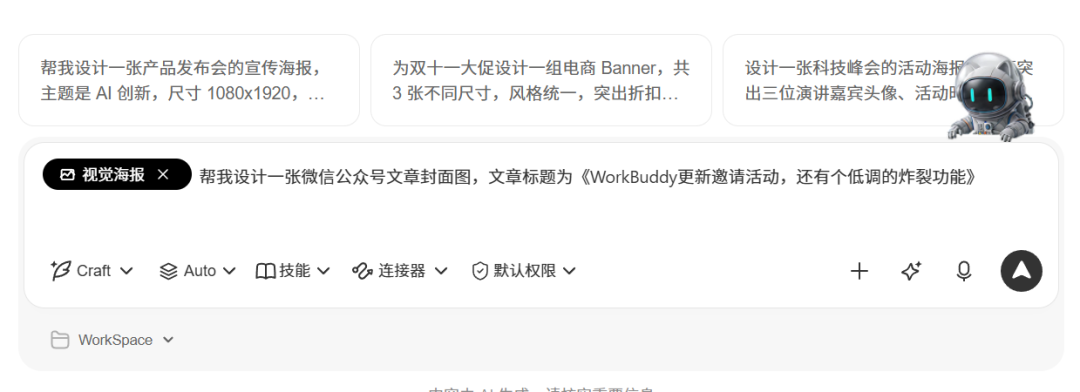
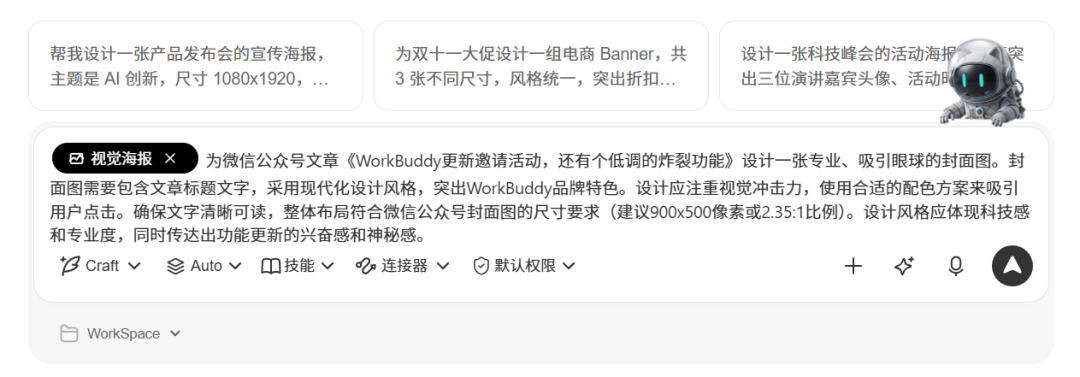
前一篇文章中介绍过的「提示词增强」功能可不能不用,点击一下提示词增强,于是变成了这样:
然后你就能看到Ardot开始工作了:
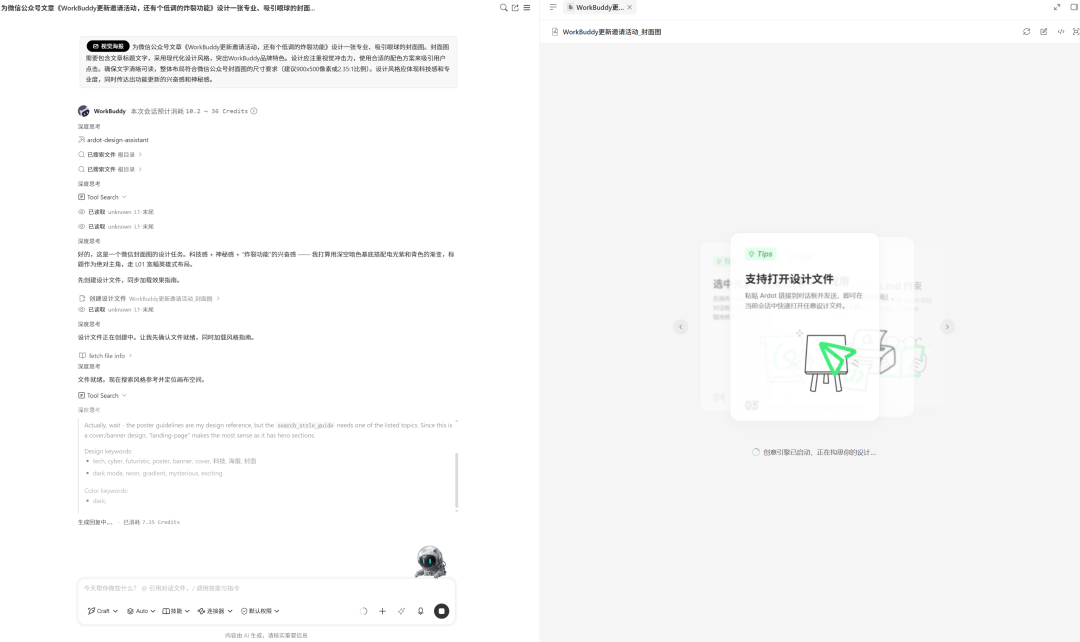
很快一张图就生成了,怎么说呢?中规中矩吧,比之前我测试的效果要好很多。
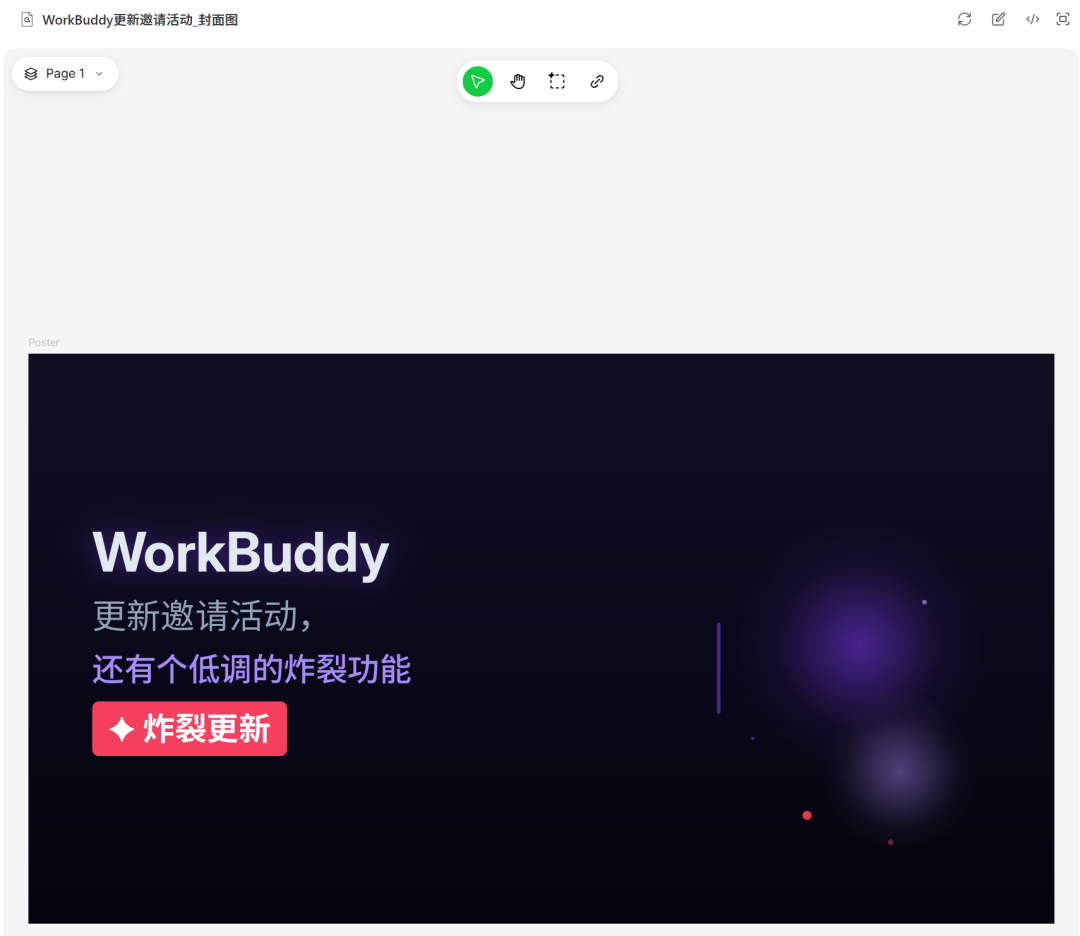
但这不是重点,厉害的是,出来的东西不是一张死图,而是一张设计稿,分模块、分图层的,你可以直接点击查看构成,还可以点击编辑按钮到Ardot网页版去编辑,当然也可以和WorkBuddy对话让它来按照你的要求改。
为了保持一致性,我上传了我之前的封面图给它参考,让它进行修改,效果要满意很多,但还是有许多需要调整的地方,甚至还能手动调整,但毕竟只是测试,我相信给出更详细的提示词,慢慢调一定可以调出更好的效果,为了赶时间我就不折腾了。
让人惊艳的反而是PPT设计。之前做PPT都是用的各种skill,而且大部分好看的skill生成的都是html文件,无法编辑。
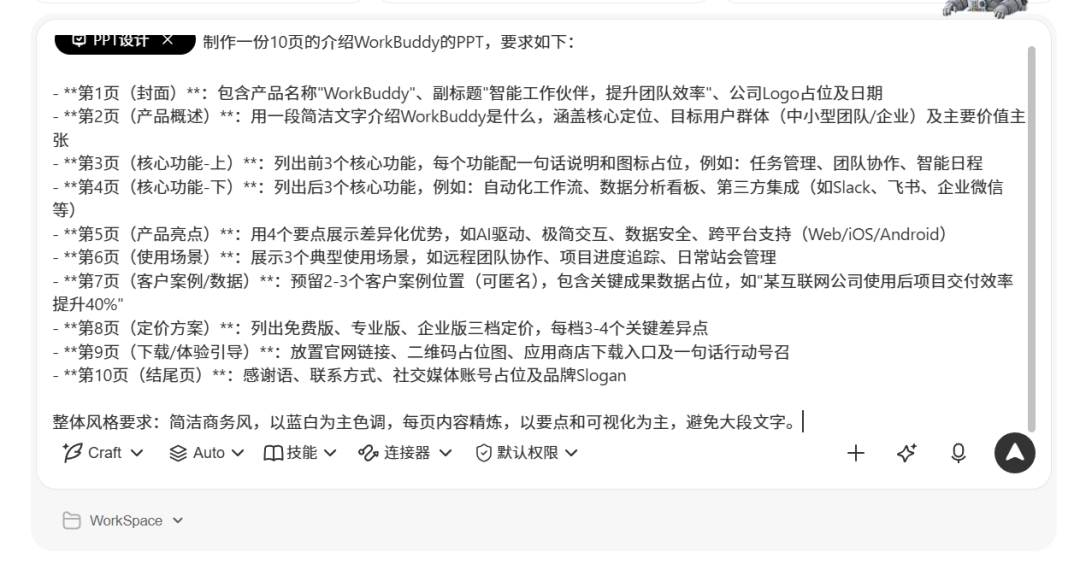
设计创意就不一样了,我就输入了一句话:生成一个介绍workbuddy的PPT,10页。点击提示词增强后变成了这样:
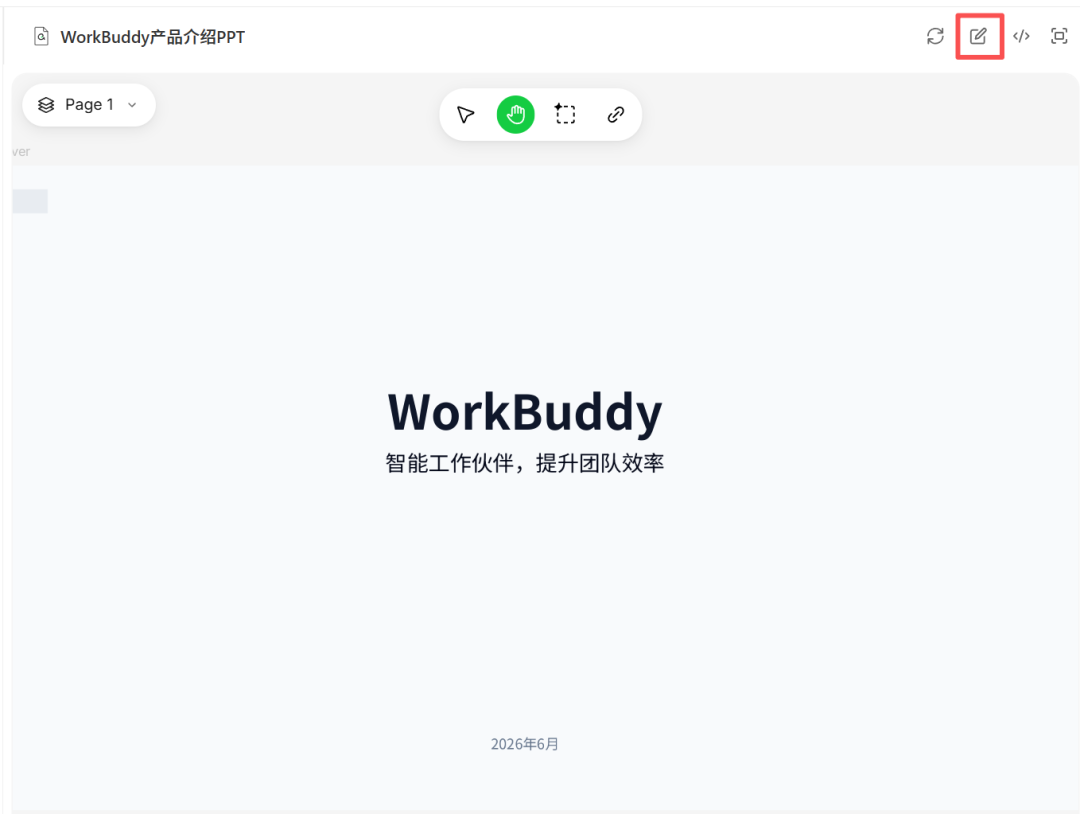
生成的PPT点击右上角的编辑按钮,即可进入网页版的Ardot进行编辑:
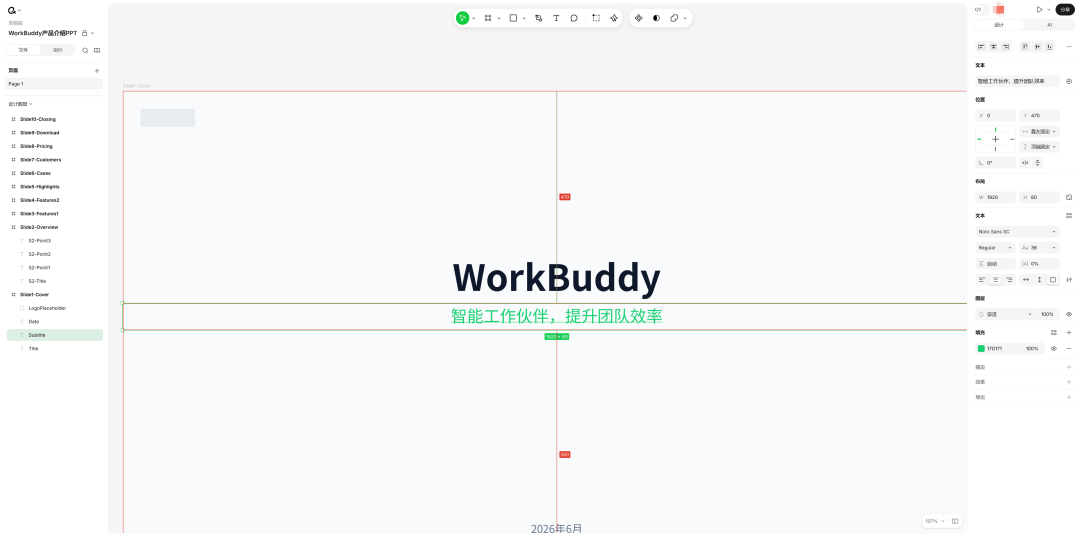
至于网站、图标和插画设计等,依托于Ardot,质量一定不会差的,这里给大家几个提醒:
1️⃣一定记得使用「提示词增强」
2️⃣增强后的提示词不要无脑用,自己再改一下
3️⃣模型不要用Auto,内置模型目前只推荐:GLM-5v-Turbo
4️⃣效果不满意,可以对话修改,但会消耗积分
5️⃣进入Ardot网页编辑时,点击右上角「AI」按钮,即可用内置的AI进行对话编辑,还可以选对话/生图模型,当然,也有1000积分限制:
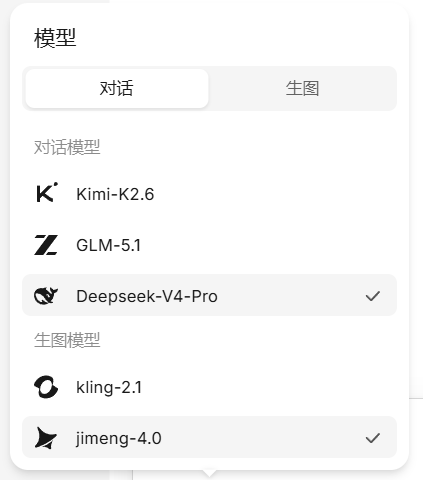
6️⃣对话页面可以直接对话生成想要的文件格式(比如我上面这个PPT,直接让它生成为PPTX文件即可)
还有一个不起眼的设置,同样是官方没有给你介绍的,我认为也很值得聊聊,那就是「沙箱安全」。
具体位置在【设置】——【系统设置】中:

默认打开,关闭会有提示:
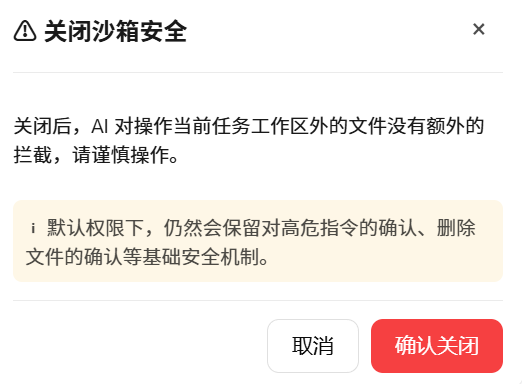
关闭功能大部分应该是为了满足独立电脑用来跑WorkBuddy的用户。
沙箱安全是WorkBuddy 本地执行模式下的核心安全机制,默认模式下,它只能访问你工作空间内的文件,如需操作外部文件,必须手动授权,且所有文件读写均在本地沙箱中完成,不经过云端,不上传原始内容。
其实最开始就是这套操作逻辑,这也是我选择WorkBuddy的原因之一,现在列出这个开关,一方面是方便那些有需要关闭的用户,另一方面也在告诉我们它的权限边界,让我们用的更安心。
自动化方面也有几个实打实的更新。
首先是新增了几个任务模板。最推荐的是这个:
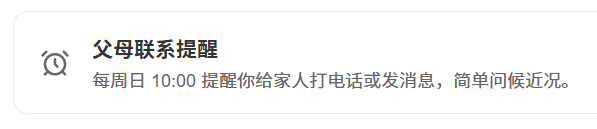
让人泪目的提醒,每周一次真的算是最低限度了。
其次自动化任务支持模型选择、调用技能、召唤专家团和选择MCP:
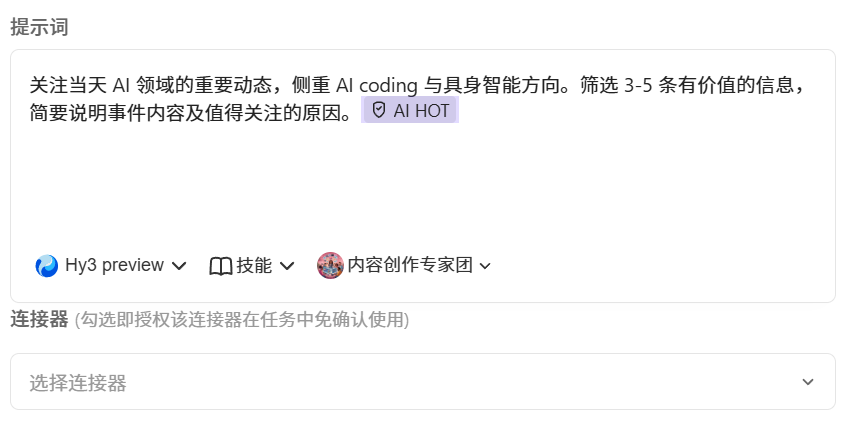
比如这个自动化,我就选择了便宜的Hy3和AI HOT技能。
最后就是推送到小程序:

这是个非常实用的功能,电脑不在身边,或者WorkBuddy没打开,手机上依然可以收到提醒。
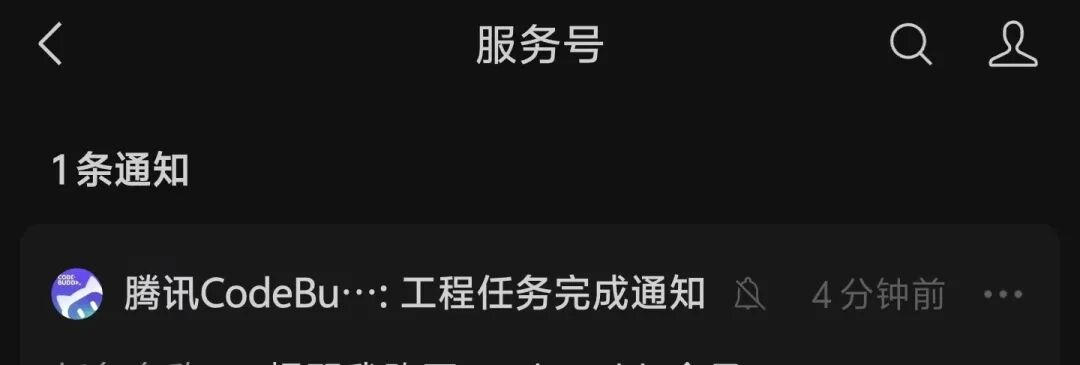
使用这个功能,有个建议就是关注「腾讯CodeBuddy」微信公众号,这样会在服务号里面给你推送一次,更保险一些:
最后来说说邀请奖励更新:
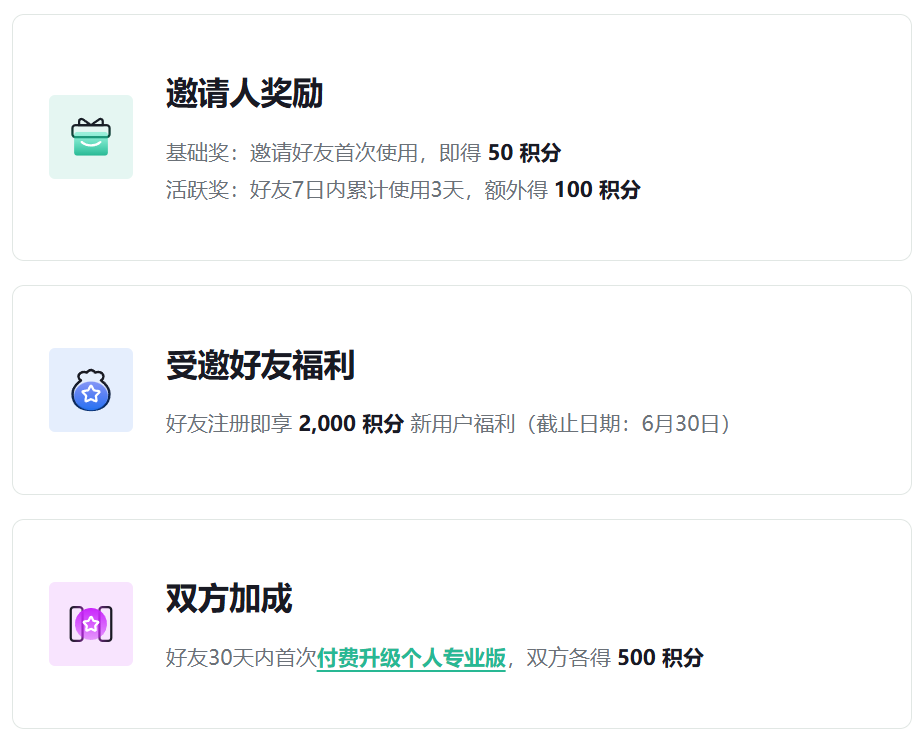
这是最新的活动,6月30日前注册即享2000积分,首次使用50积分、7日内有3天用过就能拿100积分,加上每天签到的150积分,活动相当给力了!1000积分自己买可是要38元人民币呢!
这里自然要给出我的邀请链接了:
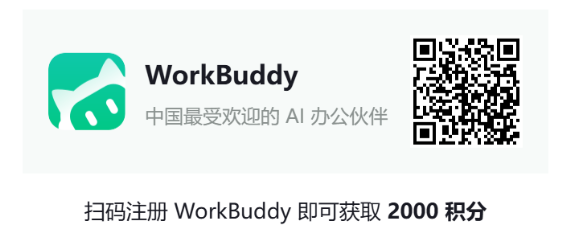
www.codebuddy.cn/events/invite?inviteCode=m2ct2h7grhb欢迎使用,扫码或者复制链接均可~
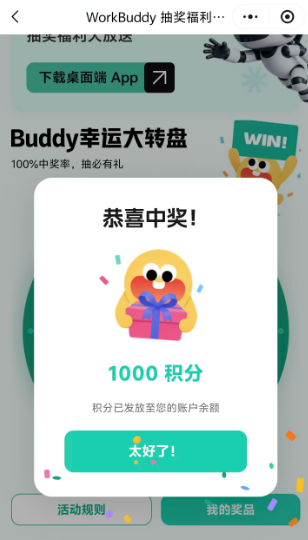
最后,别忘了上篇文章说过的WorkBuddy的微信小程序还有100%中奖的抽奖活动哦:
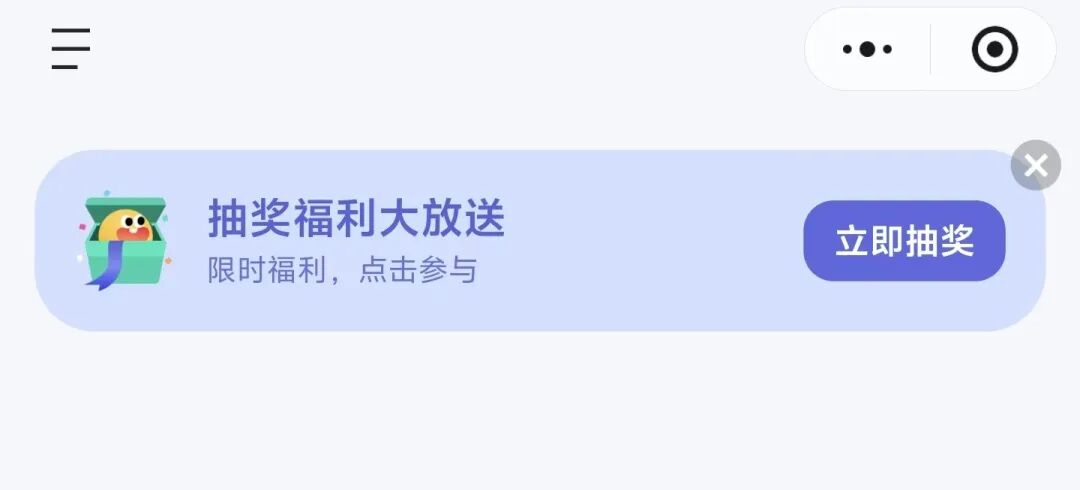
我有幸中了1000积分,所以快用我的链接注册起来去抽奖吧: