之前我在介绍WorkBuddy调用ima知识库时,其实有个无奈之举,就是ima本身无法访问知识库中存的网页,后来我发现将网页存入ima笔记之后就可以正常访问了,当时我在标题中特意加入了「已避坑」:
实例:微信+ima+WorkBuddy产出分析报告工作流(已避坑)
我本以为这是个BUG,当时还提交反馈了。随着ima和WorkBuddy不断的更新,想着或许应该解决了吧?结果试了一下,还是不行。
在知识库中对话告诉我:
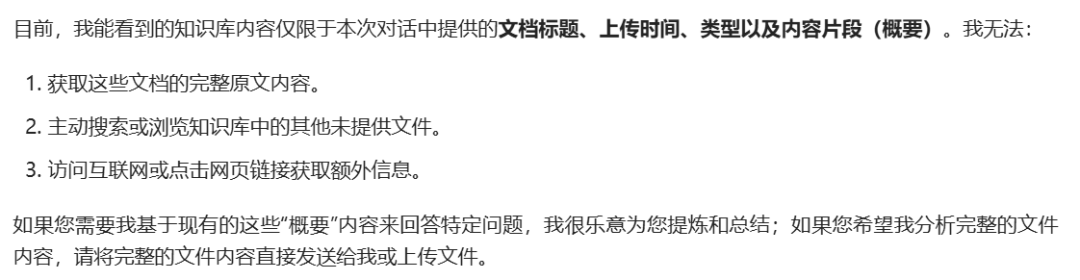
在ima对话框中对话告诉我:

进步也是有的,ima的copilot可以正常访问:
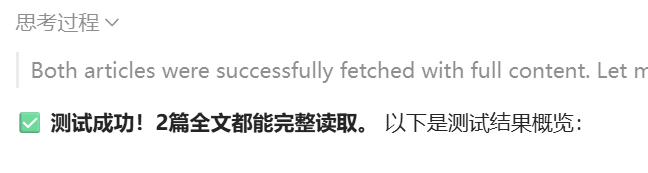
关于ima的copilot,之前也介绍过,感兴趣的可以翻看一下,我就不贴出来了,因为我自认为创作场景下,WorkBuddy比copilot好用。
WorkBuddy最近还有活动,感兴趣可以看一下我这篇文章:
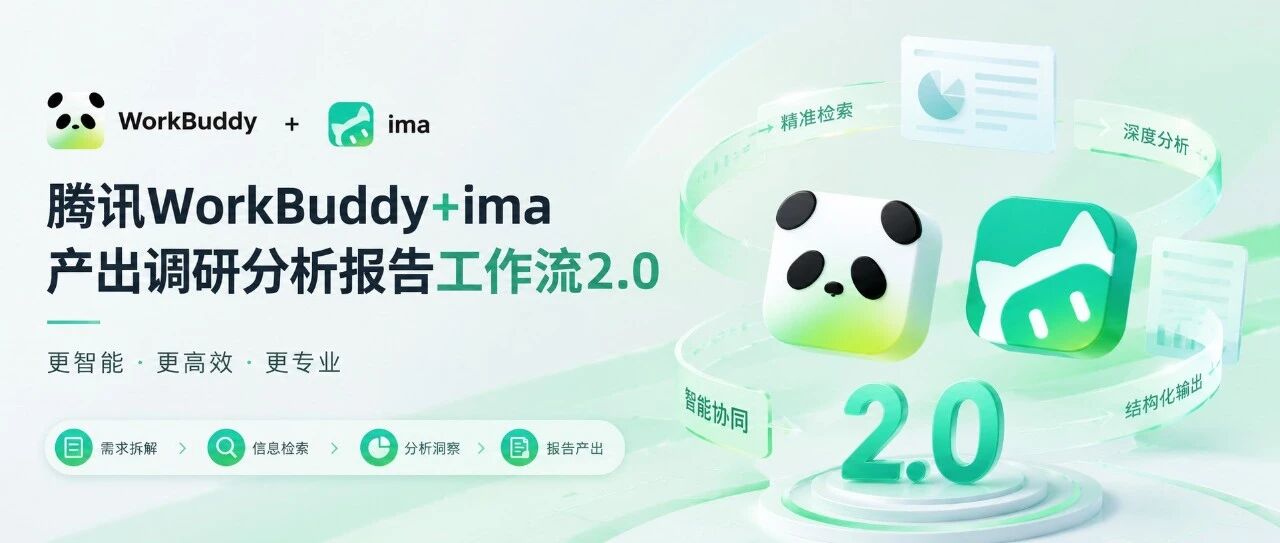
恰好最近的活动就是ima资料库,所以接下来,我把之前的工作流再次整理一下分享给大家。该工作流可以用于分析、调研、学习、研究等。
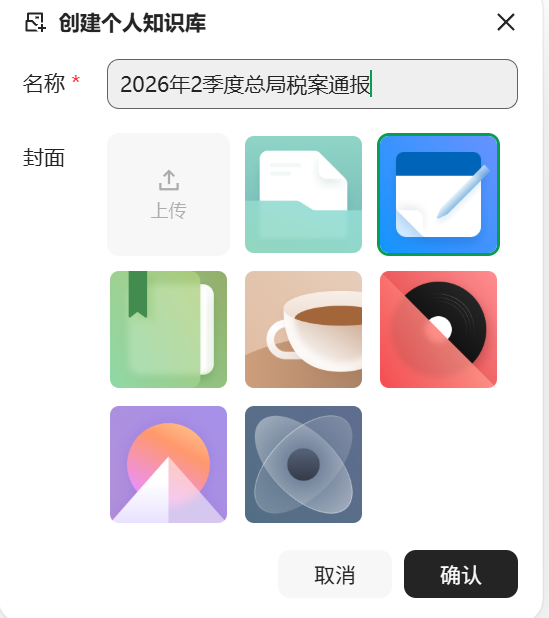
由于马上要制作2026第2季度总局税案分析了,就以此为例吧:
打开ima,首先点击右侧知识库按钮,新建一个知识库:
接着回到首页,你可以在对话框中直接输入想要搜索的内容,也可以在首页旁边一个很不明显的地方「搜索或输入网址」:

当做一个浏览器来用就行了,这里输入的话,默认使用的百度搜索。
进入浏览页面,右上角有个知识库按钮:
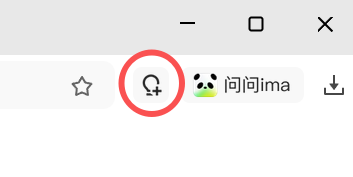
点一下,选择存入你新建的知识库:
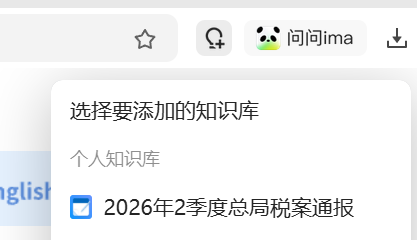
按照这个操作,把你想要分析或研究的所有网页都存入知识库中。
这一步如果之前已经接入了,可以省略。
打开WorkBuddy,在左侧找到「更多」➡️「ima知识库」:
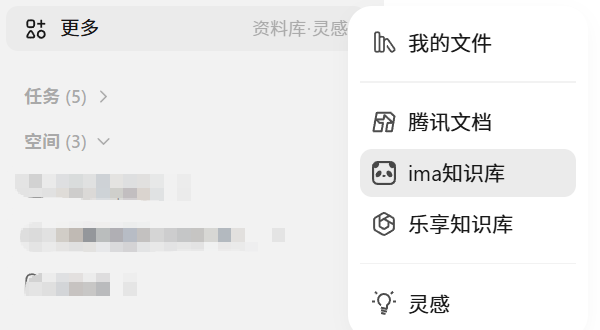
右侧会看到下图,点击「立即前往授权」:
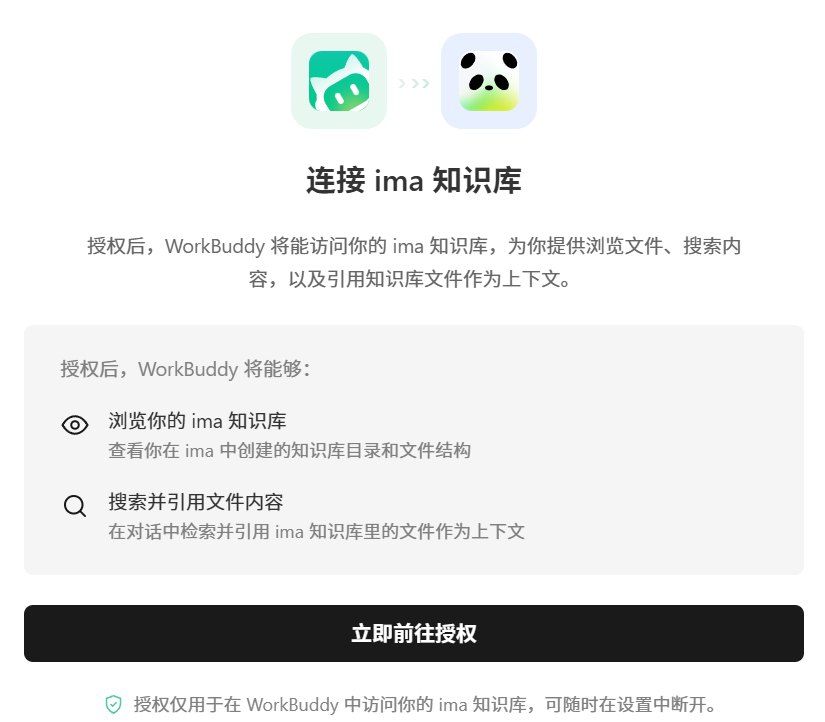
扫码➡️授权之后,就可以看到你所有知识库文件了:
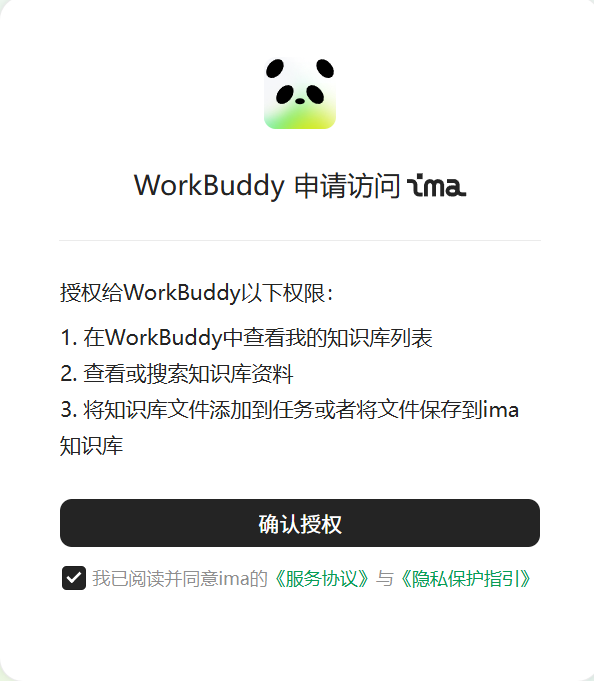
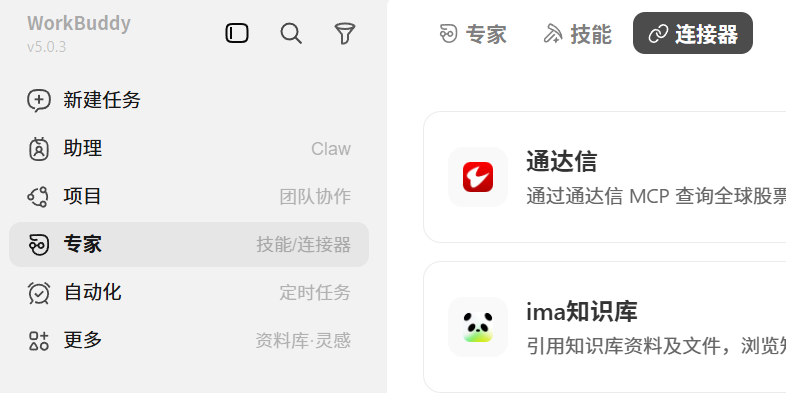
当然,还有个入口,在「专家」➡️「连接器」中,操作也是一样:
既然ima的copilot也可以访问,为什么要推荐使用WorkBuddy呢?
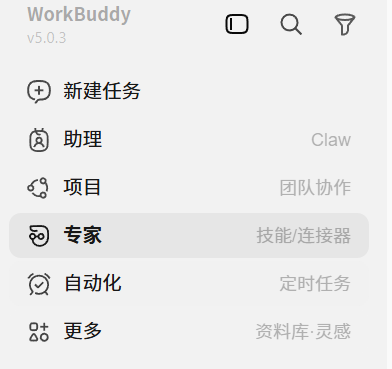
Look!就是因为这个,这里我选择「专家团」而不是「专家」,不过都在这个页面里面:
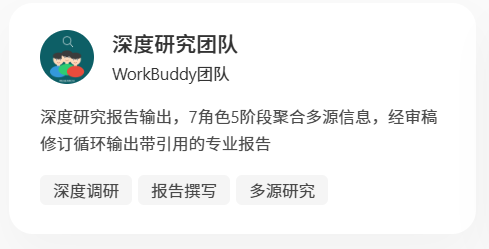
因为我需要写研究报告,所以调用的「深度研究团队」,如果你有其他需求,比如生成专业文档,甚至KET备考,都可以召唤对应专家团。
当然,如果没有合适的专家团,你也可以召唤专家,如果没有合适的专家,你甚至可以点击右上角的「我的专家」来创建一个专家:

然后回到主页面,在对话框中就可以看到你召唤的专家了,然后输入访问ima知识库中XX文件夹,开始你的任务即可。这里有几个注意的点一起说一下:
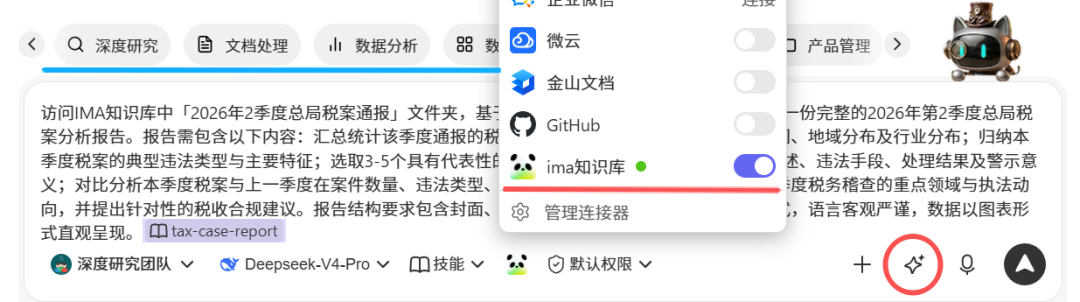
首先是一定要在「连接器」中把「ima知识库」打开(图中红线),注意,有图中的绿点表示连接成功。
其次是记得选模型,尽量不要用Auto模式。这里你还可以调用技能,也可以直接用官方的提示词(图中蓝色线条部分),比如我是调用了我自制的skill。
最后就是别忘了提示词增强按钮,有需要的话可以试试(图中红圈),但一定记得增强后你还是需要自己看情况修改。其实我调用技能的情况下,是不需要提示词增强的,这里只是展示一下效果。
关于模型选择可以参看我这篇文章:
别再让一个模型干所有的活,WorkBuddy多模型协同实战(附速查表)
接下来就是等着WorkBuddy工作完成了,你可以根据产出内容,再在对话框中进行进一步的优化。
多说一句:ima的copilot交互模式是对话式的,它有更好的适用场景,由于每次对话相对独立,上下文可能断裂。查资料、问具体问题copilot很好使,但目前基于知识库中的内容做调研、写分析报告等,即使不加载专家,还是WorkBuddy连续对话、长文本上下文体验更好。
还有个小技巧:每次生成的文档,你可以让WorkBuddy存入你的ima知识库或笔记中(需要安装ima skill,直接在技能页面搜索并根据提示安装配置即可),这样又能衍生许多独特的用法,比如让WorkBuddy分析对比知识库中不同版本的报告的优劣,给出优化建议等。
总的来说,流程大概如下:
搜集网页
知识库
读取分析
生成报告
ima